


Google マップ - ナビ、乗換案内
3.358.65K レビュー
アプリの仕様
- バージョン
- デバイスによって異なります
- 更新日
- ライセンス
- Free
- ダウンロード数
- 10,000,000,000+
- デベロッパー
- Google LLC
- カテゴリ
- 旅行&地域
- プラットフォーム
- Android, iOS
スクリーンショット
 分析者 AppCompare
駅を出た瞬間に、知らない街で待ち合わせ場所を探す。私なら、まずGoogle マップを開いて目的地を入れ、徒歩、車、公共交通機関の候補を見比べます。地図で場所を確かめてから移動の手順を決められるので、道順だけを調べるアプリより、出発前から到着後まで一つの画面で流れを組み立てやすいのが気に入っています。
出発前に決めておきたいこと
このアプリは、Google LLCが提供する旅行・地域向けの無料アプリです。対象年齢は3歳以上で、平均評価は3.2、評価数はおよそ1,900万件、レビューは約5万8,000件。インストール数は100億を超えています。数字の大きさだけで使いやすさが決まるわけではありませんが、日常の道探しから旅行先の下調べまで幅広く使われていることは伝わります。
最初に確認したいのは、目的地の名前だけでなく、到着後にどこへ向かいたいかです。駅や施設の名前を入れたら、地図上の位置も確認しておくと、似た名前の場所や入口の違いで迷うのを防ぎやすくなります。公共交通機関を使う日は、候補ルートの乗り換え回数や所要時間を見比べて、自分が歩きやすい経路を選ぶのがおすすめです。
Google マップ - ナビ、乗換案内に関するガイドと分析
移動中は案内を一度に信じすぎない
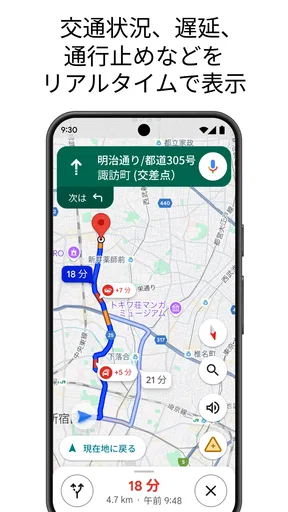
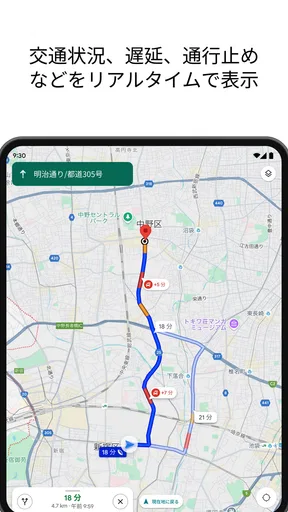
車ではリアルタイムの交通状況を見ながらルートを選べるのが便利です。ただし、案内が示す道がいつでも自分にとって最適とは限りません。慣れない場所では、出発前に全体の経路を眺め、細い道や複雑な分岐がないか把握しておくと、音声や画面の指示に追われにくくなります。運転中に画面を操作せず、確認は停車してから行うのが安心です。
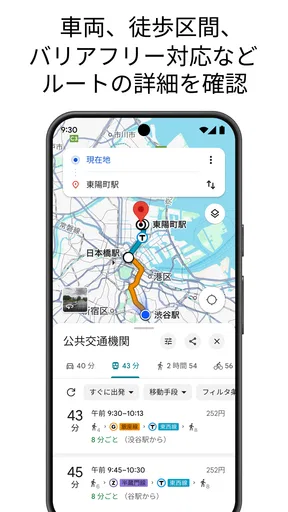
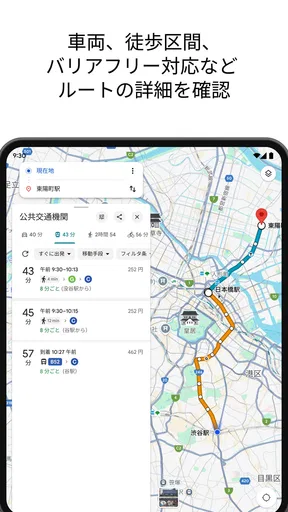
電車やバスでは、経路候補を見て乗り換え地点を先に確認しておくと、降りる駅を見落としにくくなります。表示された時刻や所要時間は、実際の運行状況や乗り換えの歩きやすさまで保証するものではありません。急いでいる日や遅延が気になる日は、駅や交通機関の案内も合わせて確認するのが現実的です。
地図から店選びまでつなげる
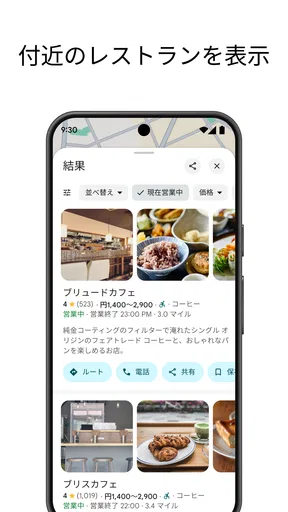
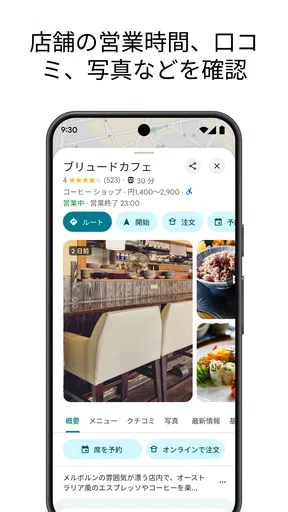
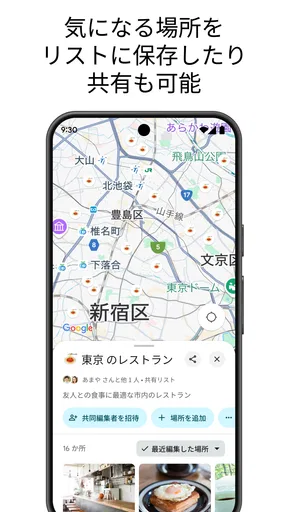
目的地を探すだけでなく、周辺の飲食店やレビューを見て、移動先で何をするか決められるのも使いどころです。たとえば、仕事帰りに初めて行く駅で食事をするなら、候補の店を地図で見つけ、レビューを読んでから駅からの道順を確認できます。評価だけで決めず、投稿内容や写真、場所を合わせて見ると、自分の目的に合う店か判断しやすくなります。
ここでの小さなコツは、候補を一つに絞る前に周辺の位置関係を見ることです。駅から近くても出口や道の向きによって歩く感覚は変わりますし、食事の後に別の場所へ向かうなら、次の移動も含めて選ぶほうが効率的です。店探しと経路確認を別々に繰り返さず、地図上で続けて考えられる点は、単機能の乗換案内や飲食店検索と比べた強みだと感じます。
選ぶ前に読んでおきたい記事

キャンディークラッシュは失敗しても戻れるか あと一手の判断と中断時の注意点

Google ドライブは迷わず使えるか 整理のしやすさと回復設計を検証

ランダムダイスディフェンス:予測不能なPvPストラテジーを楽しもう

Tap Anime Colorで広がる色彩の世界:iOSとAndroidの新機能を活用

Subway Surfersはなぜ「もう一回」を誘うのか 短時間プレイの適性を実走検証

pixivの魅力:アートとファンをつなぐ創造的コミュニティの探索
旅先では通信が不安定になる前に
旅行では、地下や電波の弱い場所に入ってから地図が必要になることがあります。対応する地域の地図を事前にダウンロードしておけば、オフラインでも地図を確認する助けになります。出発前に宿泊先や駅周辺など、必要な範囲を準備しておくのがポイントです。ただし、通信がない状況でオンライン時と同じ情報が使えるとは限らないため、これだけを頼りにせず、重要な住所や行き方も控えておくと安心です。
得意な場面と、別の手段が向く場面
徒歩、車、公共交通機関、周辺の店探しを行き来しながら決めたい人には、これ一つで下調べから移動までつなげやすいのが魅力です。一方、乗換案内だけを細かく確認したい人や、運行情報を最優先したい人は、交通機関の公式案内や専用の乗換アプリを併用したほうが判断しやすい場合があります。地図上の候補を見て計画を立てる用途と、運行の細部を確認する用途は、必要な情報が少し違うからです。
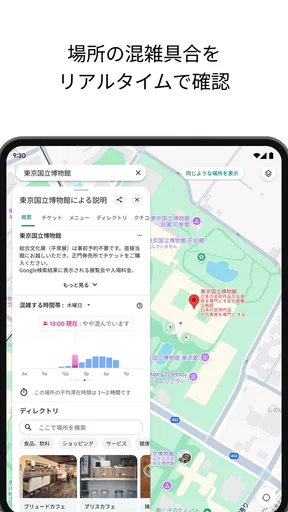
また、レビューは店の雰囲気を知る手がかりになりますが、投稿者の好みと自分の基準が一致するとは限りません。混雑具合や営業状況など、出発直前に変わり得ることは、地図だけで決めつけず、必要に応じて店や交通機関の最新案内も確認してください。地図上の情報を出発点として使い、最後の判断は自分で行うのが、私にはいちばん無理のない使い方です。
便利さの裏側には、候補が多くて迷ったり、画面の案内だけでは現地の入口や乗り場が分かりにくかったりする場面もあります。初めての場所へ行く日は、目的地を登録して終わりにせず、周辺の地形や駅との位置関係まで見ておくと、到着後の戸惑いを減らせます。総合的な道案内を求める人には頼りになりますが、情報を一つの正解として受け取らず、必要な場面では別の案内と照らし合わせる姿勢が大切です。
みなさん、こんにちは!今日は、私たちの毎日の移動を劇的に変えてくれるアプリについてお話しします。Google マップは、単なる地図アプリではなく、さまざまな機能を通じて、私たちの旅をよりスムーズで快適にしてくれるツールです。
一目でわかる便利さ
まず、アプリを開いた瞬間に感じるのは、そのシンプルで直感的なインターフェースです。Google マップは、誰でも簡単に使えるように設計されています。目的地を入力するだけで、最適なルートを瞬時に提案してくれるので、迷うことがありません。
ナビ機能の進化
ナビゲーション機能は、このアプリのハイライトの一つです。車を運転しているときも、公共交通機関を利用しているときも、詳細なルート案内を提供してくれます。特に、リアルタイムの交通情報が表示されるため、渋滞を避けることができるのは大きな魅力です。
公共交通機関の案内
それだけではありません!公共交通機関の利用者にとっては、電車やバスのスケジュール、所要時間なども一目でわかるので、時間を有効に使えます。複数の乗り換えが必要な場合でも、スムーズに案内してくれるので、初めての場所でも安心して移動できます。
ローカル情報とレビュー
また、Google マップならではの特徴として、目的地周辺のローカル情報が充実している点が挙げられます。レストランやカフェのレビューをチェックして、行く前に雰囲気をつかむことができますし、ユーザーからの評価で人気のお店を見つけることができます。
オフライン機能が便利
旅行中にインターネット接続が不安定なことってありますよね。そんな時にも、オフラインマップ機能が役立ちます。事前にマップをダウンロードしておけば、ネット接続がなくても安心して移動できます。
新たな可能性と未来
最後に、未来の可能性について少し触れてみましょう。Google マップは常に進化を続けています。新機能の追加や既存機能の改善が定期的に行われており、これからも私たちの生活を便利にするための新しい提案が期待できます。
まとめると、Google マップは、単なるナビゲーションアプリではなく、私たちの日常生活をサポートしてくれる強力なツールです。これからも旅のパートナーとして手放せない存在になりそうですね。ぜひ、次の旅で試してみてください!
メリット
- 使いやすいインターフェース
- リアルタイム交通情報
- 詳細な地図とストリートビュー
- オフラインマップ機能
- 多言語対応
デメリット
- データ使用量が多い
- バッテリー消耗が速い
- 一部地域で精度が低い
- 広告が表示される
- 一部機能が複雑
Google マップ - ナビ、乗換案内に関するよくある質問
Google マップはオフラインで使用できますか?
はい、Google マップはオフラインでも使用できます。事前に特定の地域の地図をダウンロードしておくことで、インターネット接続がない場所でもナビゲーションが可能です。設定メニューから「オフライン マップ」を選び、必要な地域をダウンロードしてください。
Google マップのナビゲーション機能はどのくらい正確ですか?
Google マップのナビゲーション機能は非常に正確で、リアルタイムの交通情報を活用して最適なルートを提案します。混雑状況や事故情報を反映するため、目的地への到着時間をより正確に予測できます。ただし、電波状況により精度が影響される場合もあります。
Google マップに地図上の場所を保存することはできますか?
はい、Google マップではお気に入りの場所を保存することができます。場所を検索した後、「保存」ボタンをタップしてリストに追加できます。これにより、訪れたい場所やよく行く場所を簡単に管理できます。
公共交通機関の情報はどのように確認できますか?
Google マップでは、公共交通機関のルートや時刻表を確認できます。目的地を入力した後に、「公共交通機関」オプションを選択すると、利用可能な電車やバスのルート、乗り換え案内、到着予想時間が表示されます。これにより、効率的に移動が可能です。
Google マップでストリートビューを使用する方法は?
Google マップでストリートビューを使用するには、まず地図上の場所を選択し、画面上で詳細を表示します。ストリートビューアイコンをタップすることで、実際の街並みを360度の視点で確認できます。これにより、目的地の外観を事前に確認することができます。


